
Guía de uso
Bienvenida/o a las notas y talleres de Matemáticas del Departamento de Matemáticas del ITAM.
Este proyecto piloto tiene la intención de crear, de forma colaborativa, material de referencia para los estudiantes de los cursos --inicialmente los departamentales -- de la División de Ciencias Exactas del ITAM. Cualquier profesor/a está invitado/a a colocar sus recursos educacionales en esta plataforma para mejorar la accesibilidad de los estudiantes al material.
A continuación una guía muy breve sobre el uso de los herramientas disponibles en la plataforma.
Matemáticas: LaTeX a través de MathJax
Para colocar ecuaciones y expresiones matemáticas en el texto podemos usar código LaTeX de manera usual con una pequeña modificación en los separadores:
- Las ecuaciones en línea se colocan usando: \( para abrir y \) para cerrar. El símbolo $ no es reconocido.
- Para ecuaciones destacadas usamos: \[ para abrir y \] para cerrar. El símbolo $$ no se reconoce.
Por ejemplo, el código:
La función de densidad de la distribución normal \( f: \mathbb{R} \longrightarrow \mathbb{R} \) con
media \( \mu \) y desviación estándar \( \sigma > 0 \) está definida por la regla de correspondencia:
\[ f(x) = \frac{1}{\sqrt{2\pi\sigma^2}} e^{-\frac{(x-\mu)^2}{2\sigma^2}} \]
genera el párrafo:
La función de densidad de la distribución normal \( f: \mathbb{R} \longrightarrow \mathbb{R} \) con media \( \mu \) y desviación estándar \( \sigma > 0 \) está definida por la regla de correspondencia:
\[ f(x) = \frac{1}{\sqrt{2\pi\sigma^2}} e^{-\frac{(x-\mu)^2}{2\sigma^2}} \]
Estilos de texto y formatos
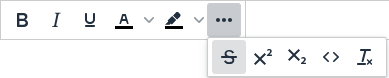 |
El editor de texto es muy fácil de usar, es de la categoría WYSIWYG ("What You See Is What You Get"). En la barra de arriba puedes encontrar los formatos clásicos de un editor de texto: (B) negritas, (I) itálicas, (U) subrayado, color del texto, destacado con marcatextos, |
Además de las opciones clásicas de alineación del texto, viñetas y numeración, el editor tiene estilos predefinidos para títulos de distintos niveles, el primer botón te permite seleccionar el estilo:
Sección (Large Header)
Subsección (Medium Header)
Subsubsección (Small Header)
Subsubsubsección (Tiny Header)
Párrafo (estilo de texto por defecto)
Cita en bloque
Cuadros destacados de colores:
Información
Éxito
Advertencia
Peligro
Enlaces, tablas y ambientes enriquecidos
|
|
En la penúltima sección de la barra de herramientas, se encuentran estos botones, que nos permiten aprovechar el enriquecimiento del contenido como si fuera una página web.
Las herramientas en estas opciones nos permiten crear: |

 Los enlaces son fáciles usar, sólo insertarlos y elegir tanto el texto como la dirección a la que enlaza, por ejemplo, aquí se incluye un enlace a la página web del Departamento de Matemáticas del ITAM. El texto que aparece al colocar el mouse sobre el link es editable y también es importante decidir si queremos que el enlace se muestre en la misma pestaña del navegador o una nueva.
|
El botón con la tabla permite crear tablas del tamaño que se quiera, además de editarlas en todas las formas posibles. Esto es una de las cosas que en web es difícil de resolver, pero aquí se nos ofrece en el esquema WYSIWYG ("What You See Is What You Get") bastante funcional y robusto.
También se puede solamente pegar una imagen directamente en el editor y esta quedará colocada y disponible para futuras inserciones.
Toma en cuenta que las imágenes generan vínculos a la imagen por defecto, pero si la seleccionas, es muy simple remover este comportamiento. |
|
 El botón de insertar imagen, permite seleccionar imágenes que ya están disponibles en el archivo de imágenes de la página o subir una imagen nueva.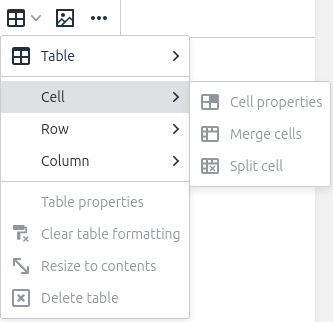
 También tenemos disponibles las líneas horizontales que puedes observar como separadores en esta página.
 Los ambientes de código disponen de reconocimiento de sintaxis y embellecimiento de código para diversos lenguajes: C++, R, Python, LaTeX, HTML, Javascript, entre muchos otros.
def factorial(n):
#Calcula el factorial de un número natural n
if n == 0: # Caso base!
return 1
else: # Definición recursiva:
return n * factorial(n - 1) La plataforma cuenta con un editor de gráficos para crear diagramas de flujo y otras figuras simples.
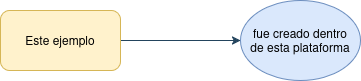
 Bloques plegables, muy útiles para dejar ocultas notas, o, en nuestro caso, detalles alternativos o soluciones a problemas.
Solución al problema
La solución a un problema permanece oculta para permitir que el lector intente por su cuenta, por ejemplo.
 Podemos colocar cualquier contenido de internet que tenga un código para embedding, por ejemplo, videos y aplicaciones de Geogebra, Desmos, etc:
Organización del contenido
|
|
Cuando estás editando, a la derecha del editor aparece esta barra, que te permite añadir:
|

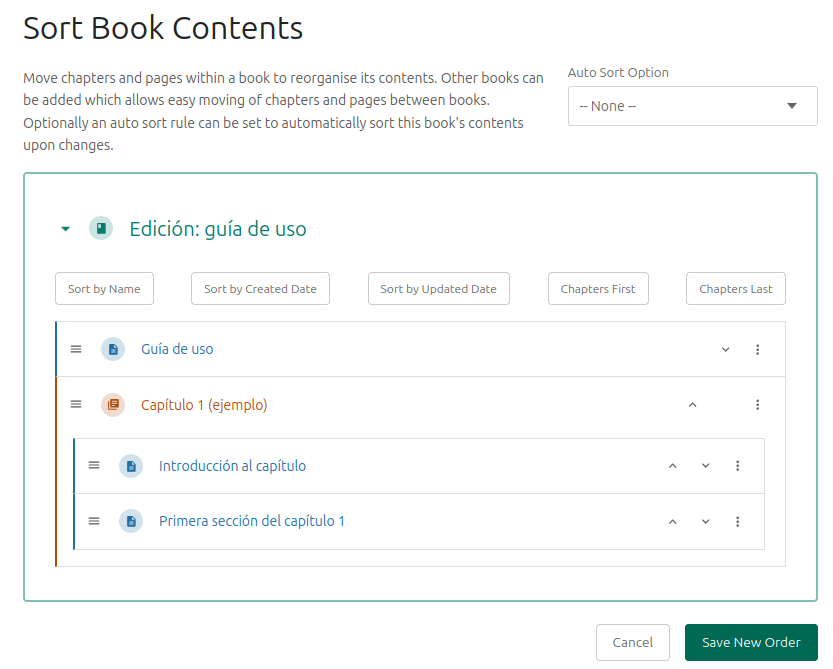
La plataforma está organizada con contenido en tres tipo: Libros, Capítulos y Páginas. Los libros pueden contener páginas y capítulos, los capítulos pueden contener páginas. Esto permite una organización flexible que se adapta a la extensión y el tipo de contenido que se quiere colocar.
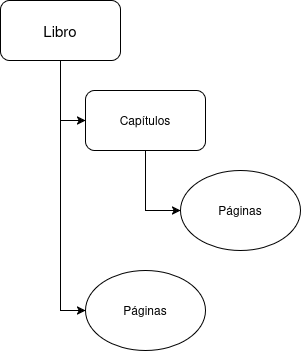
El contenido puede ser reorganizado en cualquier momento de forma libre: renombrando capítulos y páginas; y moviendo las páginas de lugar, entre capítulos o incluso entre libros. Aquí un ejemplo del menú de organización del contenido para este libro:
No comments to display
No comments to display